

Hablemos
Santiago, Chile
[email protected]
Tel: +569 3653 4002
Nuevos proyectos
[email protected]
Tel: +569 4285 3779
Cuatro pasos, dos minutos

Cómo darnos acceso a tu cuenta de Google Ads.

Para hacer tu revisión gratuita necesitamos ver tu cuenta por dentro. Nos das acceso de solo lectura: podemos mirar campañas, palabras clave y conversiones, pero no podemos cambiar nada ni gastar un peso.

El correo que tienes que invitarCópialo y pégalo en el paso 3 para no equivocarte en una letra.

Solo lectura · No tocamos tu presupuesto · El acceso vence solo en la fecha que elijas

Ilustración de una invitación de solo lectura con fecha de vencimiento para compartir una cuenta de publicidad
Paso a paso

Cuatro pasos para compartir tu cuenta.

Hazlo desde un computador, con el correo que administra tus campañas. Cada paso trae un pantallazo con los clics marcados.

1

Entra a Administrador → Acceso y seguridad

  1. Inicia sesión en ads.google.com con el correo que administra tus campañas.
  2. En el menú de la izquierda, haz clic en Administrador (el ícono de engranaje).
  3. Entra a Acceso y seguridad.

En cuentas más antiguas está en el ícono de herramientas, dentro de Configuración.
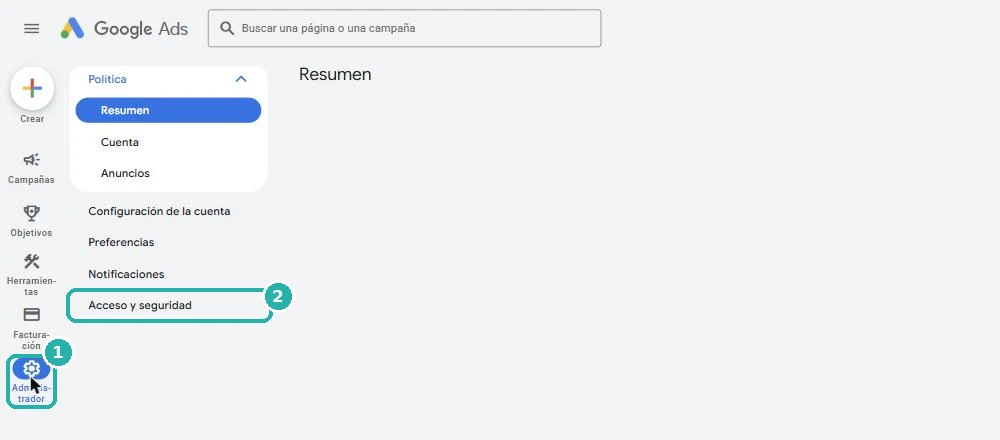
Menú Administrador de Google Ads con la opción Acceso y seguridad
Administrador → Acceso y seguridad.
2

Abre Usuarios y haz clic en el botón +

En la pestaña Usuarios ves quiénes tienen acceso hoy a tu cuenta.

Haz clic en el botón azul + para invitar a una persona nueva.

Si no aparece el botón +, tu usuario no es administrador de la cuenta (revisa las dudas más abajo).
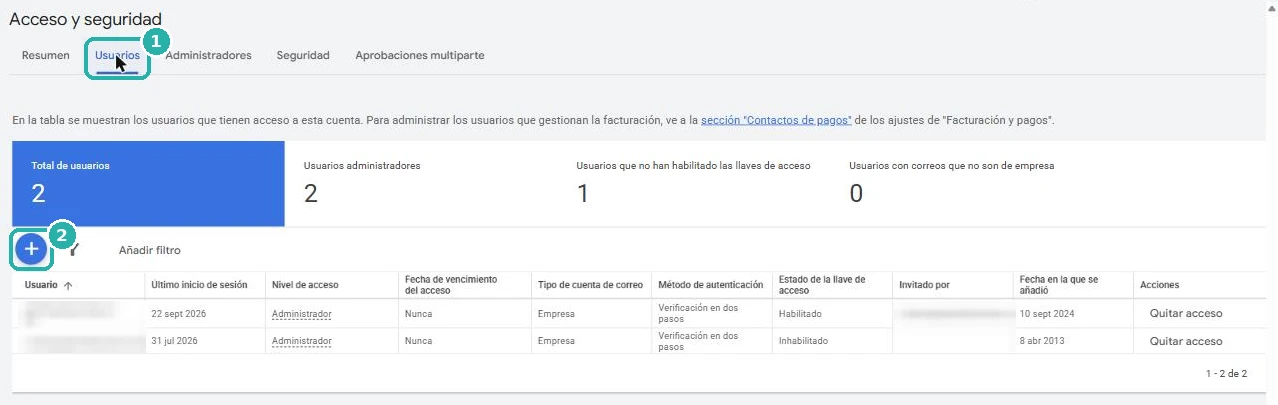
Pestaña Usuarios de Acceso y seguridad con el botón para agregar
Usuarios → botón +.
3

Escribe nuestro correo, pon fecha de vencimiento y elige «Solo lectura»

  1. En Correo electrónico escribe [email protected] (usa el botón Copiar de arriba).
  2. En Vencimiento del acceso elige una fecha 5 días adelante. Ese día el acceso se corta solo, sin que tengas que hacer nada.
  3. En el nivel de acceso marca Solo lectura. Es el permiso más restringido que existe y el único que necesitamos.
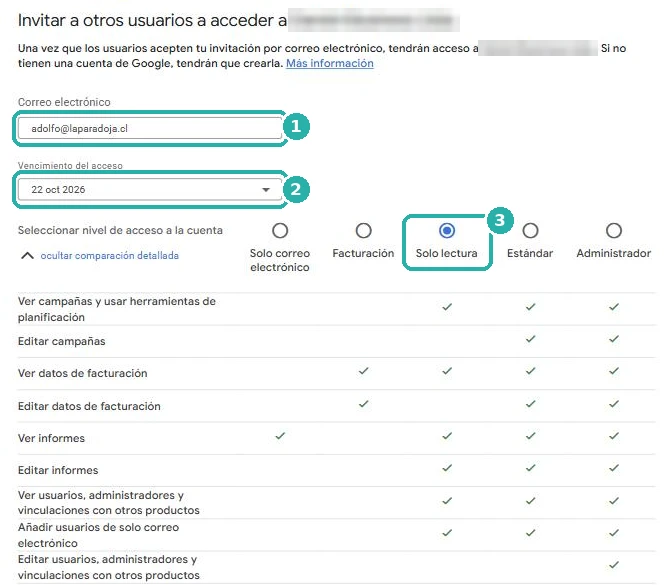
Invitación con correo, vencimiento del acceso y nivel Solo lectura
Correo, vencimiento del acceso y Solo lectura.
4

Envía la invitación y avísanos

Baja y haz clic en Enviar invitación. Nos llega por correo, la aceptamos y partimos con la revisión.

En esa misma tabla vas a ver nuestro correo con Solo lectura y la fecha en que vence. Si quieres cortarlo antes, usa Quitar acceso.
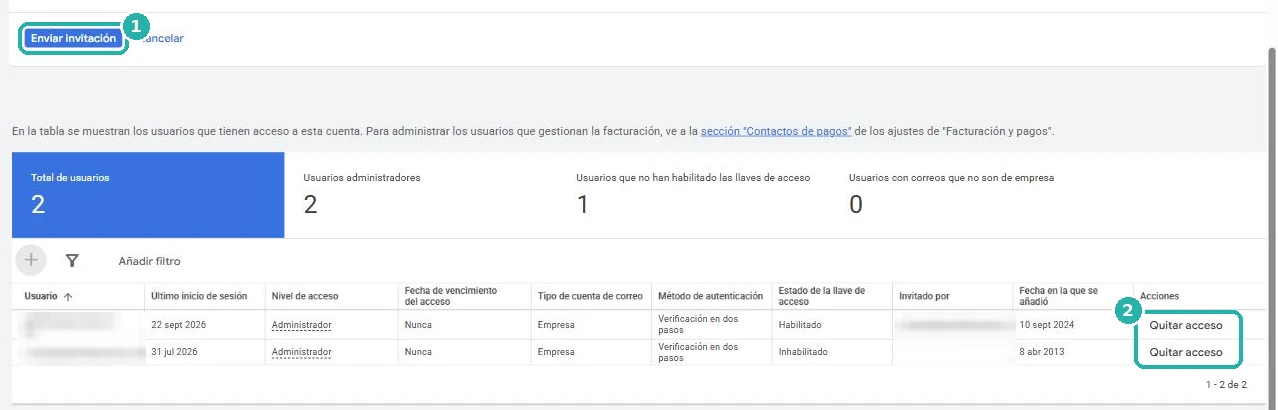
Botón Enviar invitación y opción Quitar acceso en Google Ads
Enviar invitación. Desde la tabla también puedes quitar el acceso cuando quieras.

¿Prefieres la guía oficial? Google la explica en Cómo administrar el acceso a tu cuenta de Google Ads.

Tu cuenta sigue siendo tuya

Qué podemos y qué no podemos hacer con ese acceso.

Es tu cuenta, con tu tarjeta y tu historial. El acceso de solo lectura nos deja mirar, no tocar, y puedes quitárnoslo cuando quieras desde la misma pantalla donde nos lo diste.

Con solo lectura podemos

Lo que necesitamos para el diagnóstico.
  • Ver la estructura de tus campañas y grupos de anuncios
  • Revisar palabras clave, búsquedas y negativas
  • Leer tus anuncios y el historial de gasto
  • Ver cómo están configuradas las conversiones

Con solo lectura no podemos

Nada cambia en tu cuenta sin ti.
  • Gastar tu presupuesto ni cambiar la inversión
  • Pausar, activar o crear campañas
  • Editar anuncios o palabras clave
  • Tocar la facturación ni agregar otros usuarios

¿Te quedaste pegado en algún paso?

Estas son las dudas que más nos llegan. Si la tuya no está, escríbenos y lo vemos juntos: no es necesario que lo resuelvas solo.

No me aparece el botón para agregar usuarios.

Para invitar usuarios necesitas acceso de administrador en la cuenta. Si la cuenta la creó una agencia anterior o alguien de tu equipo, pídele que te dé acceso de administrador o que nos invite directamente a [email protected].

¿Tengo que darles mi contraseña?

No. Nunca pedimos contraseñas. La invitación llega a nuestro correo y entramos con nuestro propio usuario de Google.

Mi cuenta está dentro de una cuenta de administrador (MCC).

Invítanos desde la cuenta que quieres que revisemos, no desde la cuenta de administrador. Así vemos solo esa cuenta y nada más.

¿Dónde encuentro el ID de mi cuenta?

Es el número de 10 dígitos con formato 123-456-7890 que aparece arriba, junto al nombre de la cuenta. Si nos escribes, inclúyelo para ubicar tu cuenta más rápido.

¿Qué fecha de vencimiento pongo?

Con 5 días nos alcanza para revisar la cuenta y entregarte el diagnóstico. Si después decides trabajar con nosotros, lo extendemos o nos das un acceso nuevo. Si prefieres dejarlo en «Nunca», también puedes quitarnos cuando quieras.

¿Cómo les quito el acceso después?

Si al invitarnos pusiste una fecha de vencimiento, el acceso se corta solo ese día. Si quieres cortarlo antes, en Administrador entra a Acceso y seguridad → Usuarios, busca [email protected] y elige Quitar acceso. Se corta en el momento, trabajemos juntos o no.

Ya envié la invitación. ¿Y ahora qué?

La aceptamos apenas nos llega y partimos con la revisión. Te contactamos con el diagnóstico por escrito. Si quieres que la aceptemos antes, avísanos por WhatsApp.

¿Ya enviaste la invitación? Avísanos.

Así la aceptamos al tiro y partimos con tu revisión. Si todavía no nos has contado de tu negocio, pide primero la revisión gratuita.

Usamos cookies para mejorar tu experiencia y medir el tráfico del sitio. Política de privacidad

Aceptar